AI 보고서가 어떤 소프트웨어 요금제가 한 달에 $20라고 말합니다. 연간 예산에 $240를 넣습니다. 그런데 가격 페이지를 열어 보니 가격은 1인당 $20입니다. 10명 팀이라면 $2,400를 내야 합니다.
이것은 설명용 예시이지만, AI 보고서를 사용하기 전에 확인할 만한 실수입니다. 답변은 그럴듯하게 들리고 출처 링크도 포함할 수 있지만, 여전히 잘못된 결정을 내리게 할 수 있습니다.
추천의 근거가 되는 사실부터 확인하세요. 출처를 열어 보고, 세부 사항이 우리 상황에 맞는지 확인하고, 중요한 계산은 다시 해 보세요. 우리는 2026년 11월 24일 두 건의 실제 Okou 리서치 대화에서 이 과정을 사용했습니다. 아래 스크린샷은 공개 출처를 사용한 테스트 작업공간의 수정 내용을 보여줍니다.
무엇부터 확인해야 하나요?
당신이 하는 일을 바꿀 수 있는 문장부터 시작하세요.
소프트웨어를 구매한다면 가격이나 팀에 필요한 기능일 수 있습니다. 경쟁사 발표를 준비한다면 다른 회사가 제공하지 않는다고 주장하는 내용일 수 있습니다. 시장 보고서를 작성한다면 기회 규모 추정의 근거가 되는 숫자일 수 있습니다.
보고서가 이렇게 말한다고 가정해 보세요:
이 요금제는 우리 팀에 가장 좋은 선택입니다. 한 달에 $20이고 영상 검토가 포함됩니다.
확인할 것이 여러 가지 있습니다. $20은 전체 팀 가격인가요? 월별 결제로도 이용 가능한가요? 영상 검토는 예산에 넣은 요금제에 포함되나요, 아니면 더 높은 등급인가요?
보고서 문구를 다듬기 전에 이런 세부 사항을 확인하세요.
1. 주장 뒤의 출처를 여세요
인용을 클릭해 그 문장, 가격, 또는 표를 뒷받침하는 내용을 찾으세요. 주변 문맥도 함께 읽으세요.
페이지는 기능을 언급하지만 지금 검토 중인 요금제에는 포함하지 않을 수 있습니다. 이후 변경된 제품을 설명할 수도 있습니다. 때로는 링크가 아예 주장을 뒷받침하지 않는 홈페이지로 연결되기도 합니다.
어시스턴트에게 이렇게 물을 수 있습니다:
이 문장을 뒷받침하는 부분을 찾아주세요. 원문 페이지를 보여 주고, 우리가 생략한 조건도 설명해 주세요.
그다음 직접 페이지를 여세요. 보고서가 말한 내용을 출처가 실제로 말하는지 확인하는 것입니다.
메릴랜드 대학교의 사실 확인 가이드는 이를 “lateral reading”이라고 부릅니다. AI 답변에서 벗어나 다른 출처를 확인하라는 뜻입니다. 일상적으로 말하면, 같은 챗봇에게 다시 묻기보다 다른 탭을 여는 것입니다.
질문에 답할 수 있는 출처를 사용하세요
기능을 광고하는 내용이라면 제품의 공식 문서를 먼저 보세요. 비용은 관련 가격 페이지나 견적을 확인하세요. 고객 경험은 회사의 영업 문구를 넘어 다른 자료도 살펴보세요.
공급업체는 자사 제품이 알림을 지원한다고 말할 수 있습니다. 하지만 웹사이트만으로는 당신의 실제 환경에서 알림이 안정적으로 작동하는지 알 수 없습니다. 그건 테스트가 필요합니다.
2. 누구에게, 언제, 어떤 요금제인지 확인하세요
문장은 정확해도 당신의 상황에는 맞지 않을 수 있습니다.
“이 제품은 Google Drive에 연결됩니다”는 구독, 계정 설정, 또는 파일 읽기 권한에 따라 달라질 수 있습니다. “이 도구는 영상 검토를 지원합니다”는 예산에 넣은 요금제보다 더 비싼 요금제를 뜻할 수 있습니다.
소프트웨어 리서치에서는 다음 세부 사항을 확인하세요:
| 세부 사항 | 유용한 질문 |
|---|---|
| 요금제 | 이 기능이 우리가 가격을 확인하는 요금제에 포함되나요? |
| 청구 방식 | 표시된 월 요금이 1년 선결제를 조건으로 하나요? |
| 사람 수 | 가격은 직원당인가요, 계정당인가요? |
| 날짜 | 이것이 지금도 우리에게 제공되는 혜택인가요? |
| 접근 권한 | 우리 실제 계정이 설명된 출처나 기능을 사용할 수 있나요? |
이 질문들을 해당 주장 옆에 두세요. 짧은 보고서를 확인하기 전에 큰 스프레드시트를 다 채울 필요는 없습니다.
날짜는 특히 주의하세요. “오늘 확인함”은 누군가가 오늘 정보를 가져왔다는 뜻입니다. 작성자가 오늘 페이지를 업데이트했다는 뜻은 아닙니다. 견적이 구매에 중요하다면 현재 제공 조건을 확인하거나 공급업체에 확인을 요청하세요.
3. 계산을 다시 하세요
산술 전에 단위를 확인하세요.
앞의 예시에서는 가격이 1인당 월 $20입니다. 10명이 1년 동안 쓰면:
$20 × 10명 × 12개월 = 연 $2,400.
처음의 $240 예산은 곱셈 실수가 아니었습니다. 유료 사용자의 수를 잘못 쓴 것이었습니다.
우리의 고객 승인 소프트웨어 비교는 또 다른 흔한 함정을 보여 줍니다. 서로 다른 청구 단위를 사용하는 가격을 비교하는 일입니다.
내부 사용자 5명 기준으로 GoVisually Pro는 2026년 11월 24일 확인했을 때 연간 결제에서는 사용자당 월 $33, 월별 결제에서는 사용자당 $40로 표시되었습니다:
- 연간 결제: $33 × 5 × 12 = 연 $1,980.
- 월별 결제: $40 × 5 = 월 $200, 또는 12회 결제로 $2,400.
PageProof Team은 팀 전체 가격을 사용합니다. 연간 옵션은 연 $2,499로 표시되었습니다. 우리는 이 금액에 사용자 5명을 곱하지 않았습니다. 월 $249 옵션은 12회 결제로 총 $2,988이 되며, 이는 다른 청구 방식입니다.
우리는 Okou에게 예산을 다시 확인하고 이런 단위를 명확히 표시해 달라고 요청했습니다. 또한 공식 페이지에서 직접 청구 설정도 열어 보았습니다. 텍스트 추출만으로는 월별에서 연간으로 바꿨을 때만 보이는 가격을 놓칠 수 있습니다.
전체 크기로 보려면 스크린샷을 클릭하세요.
스크린샷은 실제 영어 인터페이스를 보여줍니다. 캡션과 설명은 번역했습니다.
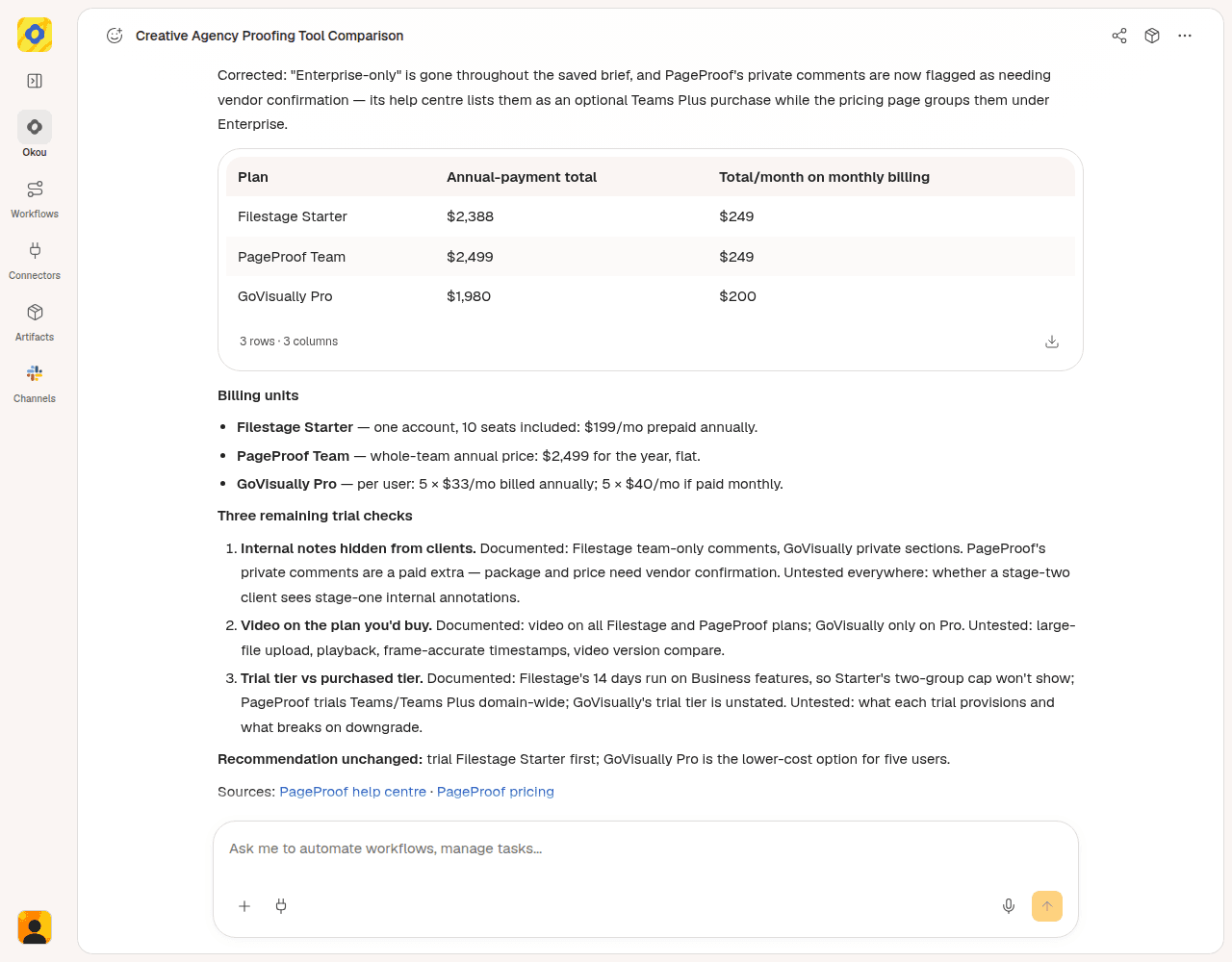
검토한 예산은 실제 팀 규모를 사용하며 연간 결제와 월별 결제를 구분합니다. 금액에는 세금과 선택 추가 항목이 포함되지 않습니다.
같은 습관은 퍼센트에도 도움이 됩니다. 보고서가 매출이 40% 성장했다고 말하면 시작 금액과 기간을 물어보세요. 시장 규모를 계산한다면 출처가 있는 숫자와 몇 명이 구매할지에 대한 가정을 분리하세요.
4. 불일치를 조사하세요
두 페이지가 서로 다르면 그 차이를 설명할 수 있는 이유가 무엇인지 물어보세요. 날짜, 요금제, 국가, 기능 버전이 다를 수 있습니다.
우리의 공급업체 비교 답변은 PageProof의 비공개 댓글을 “Enterprise 전용”이라고 불렀습니다. 하지만 가격 FAQ는 비공개 댓글을 Enterprise 기능으로 설명합니다. 반면 Teams 및 Teams Plus 도움말 문서에서는 Teams Plus에서 선택 구매 항목으로도 나와 있습니다.
우리는 두 페이지를 모두 확인했고 Okou에게 독점적이라는 주장을 삭제하도록 요청했습니다. 수정된 보고서는 현재 패키지와 가격을 공급업체에 확인해야 할 사항으로 남겨 둡니다. Team 요금제 항목도 비공개 댓글이 포함된다고 가정해서는 안 됩니다.
공개 출처 리서치에서는 이것이 유용한 멈춤 지점입니다. 페이지들은 원래 문장이 너무 강했다는 점을 보여 주지만, 우리가 필요한 설정에 대한 확정 견적은 주지 않습니다.
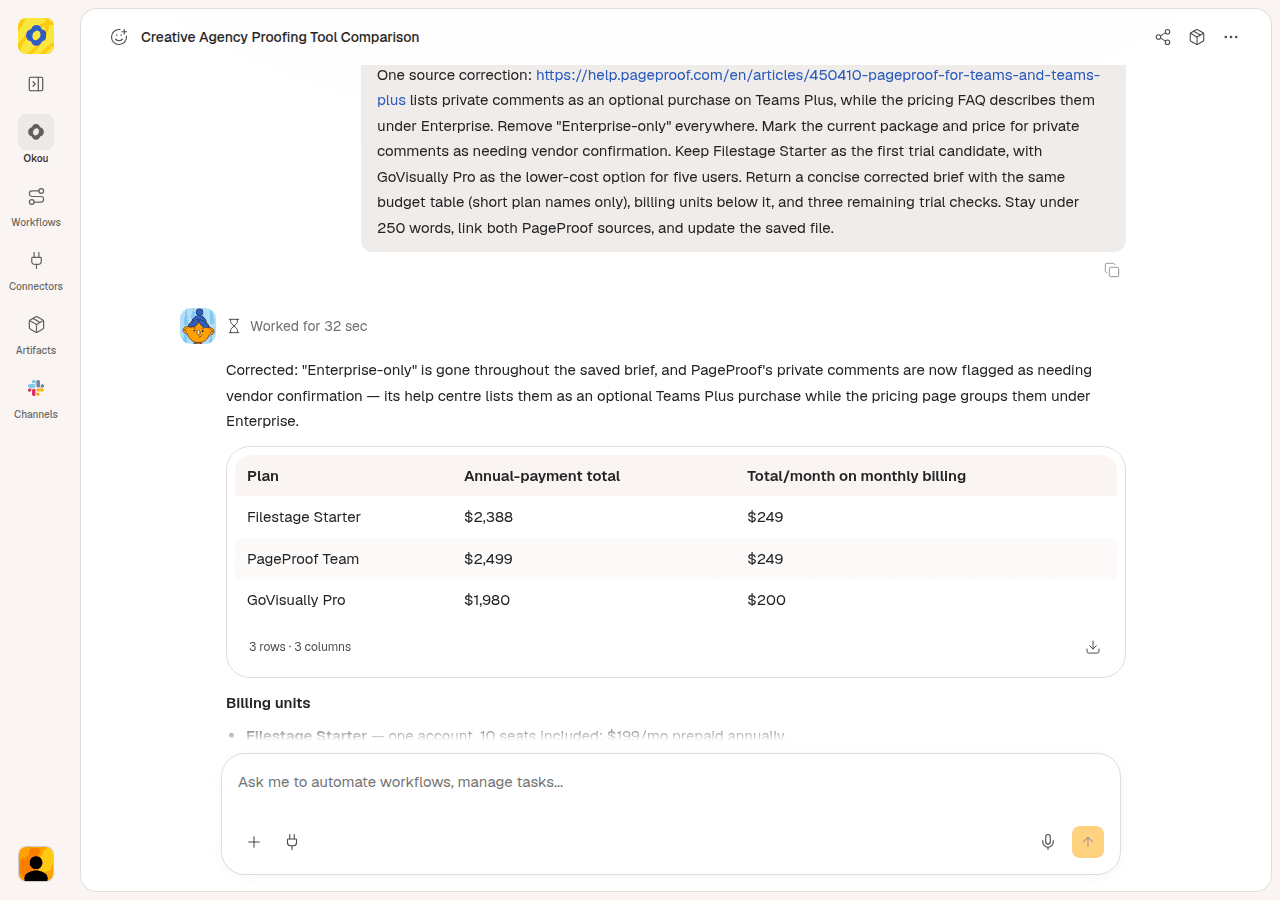
충돌하는 공식 출처를 제공하고 Okou에게 전용 요금제 주장을 삭제하도록 요청했습니다.
이용 가능한 페이지로도 여전히 질문이 해결되지 않으면, 불확실성을 분명하게 적으세요:
이 요금제에 우리가 필요한 클라이언트 접근 권한이 포함되는지 확인하지 못했습니다. 제안서에 넣기 전에 공급업체에 문의하세요.
이 문장은 실행 가능성이 있습니다. “클라이언트 접근 권한 없음”은 아직 리서치가 확립하지 않은 사실을 단정하는 표현입니다.
5. 사실이 바뀌면 추천도 바꾸세요
실수를 고친 뒤에는 보고서의 처음으로 돌아가세요. 제목이나 추천이 여전히 말이 되나요?
가장 저렴한 요금제에 필요한 팀 기능이 포함되지 않는다고 가정해 보세요. 가격표를 수정하는 것은 절반만 한 일입니다. 보고서는 예전 근거를 바탕으로 그 요금제를 계속 추천하지 않도록 해야 합니다.
수정된 추천은 이렇게 쓸 수 있습니다:
이번 시험에는 GoVisually Pro를 비교하세요. 더 저렴한 Lite 요금제에는 영상 기능이 포함되지 않는데, 그것이 우리 요구 사항 중 하나입니다. 영상 검토가 더 이상 업무에 포함되지 않을 때만 Lite를 다시 고려하세요.
이렇게 하면 독자가 이해할 수 있는 선택지가 생깁니다. 증거와 결정을 연결해 줍니다.
AI 보고서를 검토할 때 쓸 짧은 프롬프트
보고서와 원래 질문에 이렇게 사용하세요:
내가 이 [결정]을 내리는 데 사용하기 전에 이 보고서를 검토해 주세요. 추천을 바꿀 수 있는 사실을 찾아 주세요. 각 항목마다 원문 출처를 보여 주고, 우리 상황에 적용되는지 확인하고, 숫자는 다시 계산해 주세요. 해결되지 않은 불일치는 쉬운 말로 설명해 주세요. 그런 다음 수정 사항이 있다면 추천도 업데이트해 주세요.
AI 검토는 확인 작업을 정리하는 데 도움이 될 수 있습니다. 그래도 중요한 출처는 직접 살펴보아야 합니다. 같은 주장을 되풀이하는 두 어시스턴트가 있다고 해서 독립적으로 확인된 것은 아닙니다.
Okou에서는 같은 리서치 대화에서 계속하면서 확인하고 싶은 구체적인 문장을 가리킬 수 있습니다. 예를 들어: “이건 1명 기준으로 가격을 냈네요. 내부 팀원 5명 기준으로 다시 계산하고, 클라이언트가 유료 좌석이 필요한지도 확인해 주세요.” 수정 내용이 답변을 바꿀 만큼 충분한 맥락을 주세요.
보고서를 공유하기 전에
추천을 한 번 더 읽고 물어보세요:
- 주요 근거 뒤의 출처를 열 수 있나요?
- 가격, 기능, 날짜가 우리 상황에 맞나요?
- 중요한 계산을 누군가 다시 만들 수 있나요?
- 남은 질문이 후속 확인을 하기에 충분히 분명한가요?
첫 논의에서는 열린 질문이어도 괜찮을 수 있습니다. 하지만 구매라면 같은 질문에 먼저 답이 필요할 수 있습니다. “아직 견적이 필요하다”고 말하는 보고서는 예산이 확정되었다고 가장하지 않으면서도 유용할 수 있습니다.
리서치 자체를 시작하는 단계라면 우리의 AI 경쟁사 리서치 가이드가 작업이 진행되는 동안 출처를 요청하는 방법을 보여 줍니다.
자주 묻는 질문
인용이 있으면 주장이 맞다는 뜻인가요?
아니요. 확인할 수 있는 위치를 제공할 뿐입니다. 출처는 문구를 뒷받침해야 하고, 당신이 논의하는 제품, 요금제, 날짜, 상황에 적용되어야 합니다.
모든 문장을 다 확인해야 하나요?
초기 검토에서는 추천을 좌우하는 사실을 우선하세요. 공개 주장과 중요한 결정은 더 철저한 검토가 필요합니다. 몇 가지 사실을 빠르게 확인했다고 해서 보고서의 나머지까지 모두 검증되는 것은 아닙니다.
출처 링크가 깨져 있으면 어떻게 하나요?
원문 문서나 다른 관련 출처를 찾으세요. 보고서 작성자에게 사용한 문단을 요청하세요. 확인할 수 있을 때까지는 그 사실을 자신 있는 추천에 넣지 마세요.
이 방법을 법률이나 보안 결정에도 사용할 수 있나요?
증거를 정리하는 데는 도움이 될 수 있지만, 적절한 전문가를 대체하지는 못합니다. 예를 들어 보안 페이지에 대한 인용은 구매에 적용되는 계약서나 감사 보고서 검토를 의미하지 않습니다.