月曜日までに競合調査の要約が必要です。チームはすでにChatGPTを使っていて、クライアントの背景情報はGoogle Driveにあり、最終レポートは同僚に渡す必要があります。別のリサーチツールは必要でしょうか?
まず、情報がどこにあるかと、最後に何が必要かから考えましょう。タスクによっては、主にWeb検索だけで足ります。別のタスクでは、社内の作業文書、編集可能なレポート、または別のツールでの後続作業が必要になります。
このガイドでは、ビジネス向けリサーチの5つの選択肢を比較します。ChatGPT deep research、Gemini Deep Research、Perplexity、Microsoft Researcher、そしてOkouです。これはOkouが公開している記事で、2026年11月24日に確認した公式製品ドキュメントに基づいています。また、Okouでは2つの例タスクも実行しました。顧客のtestimonialツールのメッセージ比較と、クライアント承認ソフトウェアの比較です。スクリーンショットはOkouのみを示しています。5つの製品を横並びで精度や速度のテストは行っていません。
まずどのアシスタントを試すべきか?
| こんな作業なら… | 検討候補 | 理由 |
|---|---|---|
| 「Webサイトとファイルを使って質問を調べたい」 | ChatGPT deep research | リサーチ計画を編集でき、使うサイトも指定できます。 |
| 「背景資料はGoogleツールにあり、結果はDocsで編集したい」 | Gemini Deep Research | 利用対象のGoogleソースとGoogle Docsへのエクスポートをサポートします。 |
| 「公開情報を調べながら、途中でソースを追いたい」 | Perplexity | 引用付きのWeb検索と、より長いリサーチモードを組み合わせています。 |
| 「答えはMicrosoftの社内ファイル、メール、会議に左右される」 | Microsoft Researcher | アクセス可能な業務コンテンツとWebリサーチを組み合わせられます。 |
| 「リサーチを自社のビジネスツール上の作業にまでつなげたい」 | Okou | 接続済みの業務コンテキストを使い、成果物を準備し、許可された後続タスクを実行できます。 |
これらは出発点であって、唯一の機能ではありません。複数のツールが同じ仕事をこなせることがあります。すでに使っているツールが必要なソースを読み、役立つ結果を出せるなら、サブスクリプションを増やす前にまず試してみましょう。
ChatGPT deep research: 調査の進め方を自分で整えたいとき
複雑な質問があり、計画とソースを自分でコントロールしたいなら、ChatGPT deep researchを検討してください。
たとえば、要件一覧をアップロードして、3社のソフトウェア供給元を比較するよう依頼できます。リサーチが始まる前に、提案された計画を確認しましょう。広告された機能をすべて比較する計画なら、購入の判断を左右する4つの要件に絞るように変更できます。
OpenAIのドキュメントによると、特定のWebサイトに作業を絞ったり、より広い検索を許可しつつ、そのサイトを優先したりできます。これは、公式の製品情報と顧客の意見を区別したいときに役立ちます。
完成したレポートには引用またはソースリンクが含まれます。Word、PDF、Markdownなどの形式でダウンロードできるため、同じチャットを使わない相手にも作業を渡せます。
選ぶ前に確認すること: 接続済みアプリは、deep researchを明示的にサポートしており、あなたのアカウントで利用できる必要があります。OpenAIは、リサーチではアプリのread操作を使い、write操作は使わないとも案内しています。次のステップがCRMレコードの更新なら、そのタスクは別に評価してください。
Gemini Deep Research: 次の行き先がGoogle Docsなら
チームのリサーチと編集がすでにGoogleツール上で行われているなら、Geminiを検討する価値があります。
たとえば、アカウント担当者がクライアントとの戦略会議の準備をしているとします。要約はDriveにあり、関連する背景はメールにあり、同僚は共有ドキュメントでコメントしたいと考えています。Geminiの記載されたソースオプションとDocsへのエクスポートは、その流れに合っています。
Googleのヘルプページでは、編集可能なリサーチ計画、アップロード済みファイル、そしてSearch、Gmail、Drive、NotebookLMノートブックを含むソースが説明されています。GmailとDriveには、該当するGoogle Workspace接続が必要です。また、Searchの選択を外して、他の選択した資料だけに調査を絞ることもできます。
レポートを確認したら、編集やコメントのためにDocsへエクスポートします。チームにとっては、別の単独のリサーチ画面を増やすことより、その受け渡しのほうが重要かもしれません。
選ぶ前に確認すること: 実際に使うアカウントで、そのソースにアクセスできるか確認してください。リサーチの上限はプランによって異なり、Googleによると過去のレポートを見つけられるかどうかはKeep Activity設定に左右されます。確認済みのコピーは、チームが探す場所に保存しておきましょう。
Perplexity: 公開情報から始めるとき
Perplexityは、Web上のトピックを探るところから作業が始まる場合に候補になります。
たとえば、「独立系小売店は予約受付に何を使っているのか?」のような広い質問から始めるかもしれません。答えが見えてきたら、調査を特定の製品、国、または特定のビジネスのニーズに絞り込みます。
その公式ガイダンスでは、引用付き検索、より込み入った質問向けのDeep Research、そしてWebソースと並ぶアップロード済みファイルについて説明しています。対象プランでは、文書やプレゼンテーションなどのファイルを作成できることも記載されています。
ビジネスで使うなら、次の指示は具体的にしましょう。「どれが最適か?」では、アシスタントが動くための材料が少なすぎます。「予約可能なスタッフが2人で、受付係はいない店舗向けに、この3製品を比較して」は、明確な仕事になります。
選ぶ前に確認すること: リサーチ機能とファイル作成機能の利用可否はプラン次第です。必要な出力が使えるか確認し、重要な主張の裏にあるソースを開いてください。引用付きの答えでも、確認は必要です。
Microsoft Researcher: 作業コンテキストがMicrosoft 365にあるとき
公開されている会社プロフィールだけでは、先週チームが顧客に何を約束したかは分かりません。その場合、リサーチには社内の作業コンテンツが必要です。
Microsoft Researcherは、答えがWebだけでなく、アクセス可能なファイル、メール、会議、チャットにも左右されるときに関連します。Microsoftの製品ドキュメントでは、これらのソースを引用付きの構造化レポートにまとめる方法が説明されています。
アカウントプランニングのタスクは分かりやすい例です。顧客の公開された優先事項、やり取りの中で未解決の点、次回会議に持っていくべき質問を含む要約を依頼できます。社内ソース、Webソース、またはその両方を使うかを明記してください。
その指示は重要です。市場の概要と社内向けのアカウント要約は同じ会社を扱っていても、必要な情報はまったく異なります。
選ぶ前に確認すること: 組織の設定でResearcherが利用可能か、必要な特定のドキュメントにアクセスできるか確認してください。Microsoft 365を使っているからといって、全員が同じファイルを読めるとは限りません。
Okou: リサーチがより大きなビジネスタスクの一部になるとき
情報を見つけるだけで終わらない仕事なら、Okouを検討してください。
たとえば、コンサルタントが承認済みのクライアント要約を読み、競合を調べ、比較表を作り、その結果をプレゼンテーションにまとめる必要があるかもしれません。営業リードは、既存の顧客との会話を踏まえた会社要約を作り、その後にメールの下書きが必要かもしれません。
Okouの製品ドキュメントでは、業務コンテキストと公開リサーチをまとめ、その後に成果物を作成したり、許可された操作を完了したりする方法が説明されています。同じ会話の中で結果を確認し、調整できます。
役立つ依頼の例は次のようになります:
このクライアント要約を読み、そこに挙げられている3社の競合を比較してください。ソース付きの短いレポートを作成し、その後、キックオフ会議向けのプレゼンテーション構成案を作ってください。何に注目すべきかは、クライアントが示した優先事項を使って判断してください。
クライアント要約がタスクを変えます。一般的な比較では、最大の機能差が重視されるかもしれません。特定の市場に参入しようとしているクライアントなら、対象読者、現地での利用可能性、競合が自社の提供内容をどう説明しているかのほうが重要になるかもしれません。
このガイドでは、Okouのテストワークスペースで公開ソースのタスクを使いました。架空のホームページプロジェクト向けにSenja、Testimonial.to、Famewallを比較する、という内容です。最初の回答を確認し、Famewallのホームページを使って裏付けのない市場ギャップの主張に異議を唱え、要約を独立系コンサルタントと少数の顧客testimonialに絞りました。
画像をクリックするとフルサイズで表示されます。
スクリーンショットは実際の英語UIを示しており、キャプションと説明は翻訳しています。
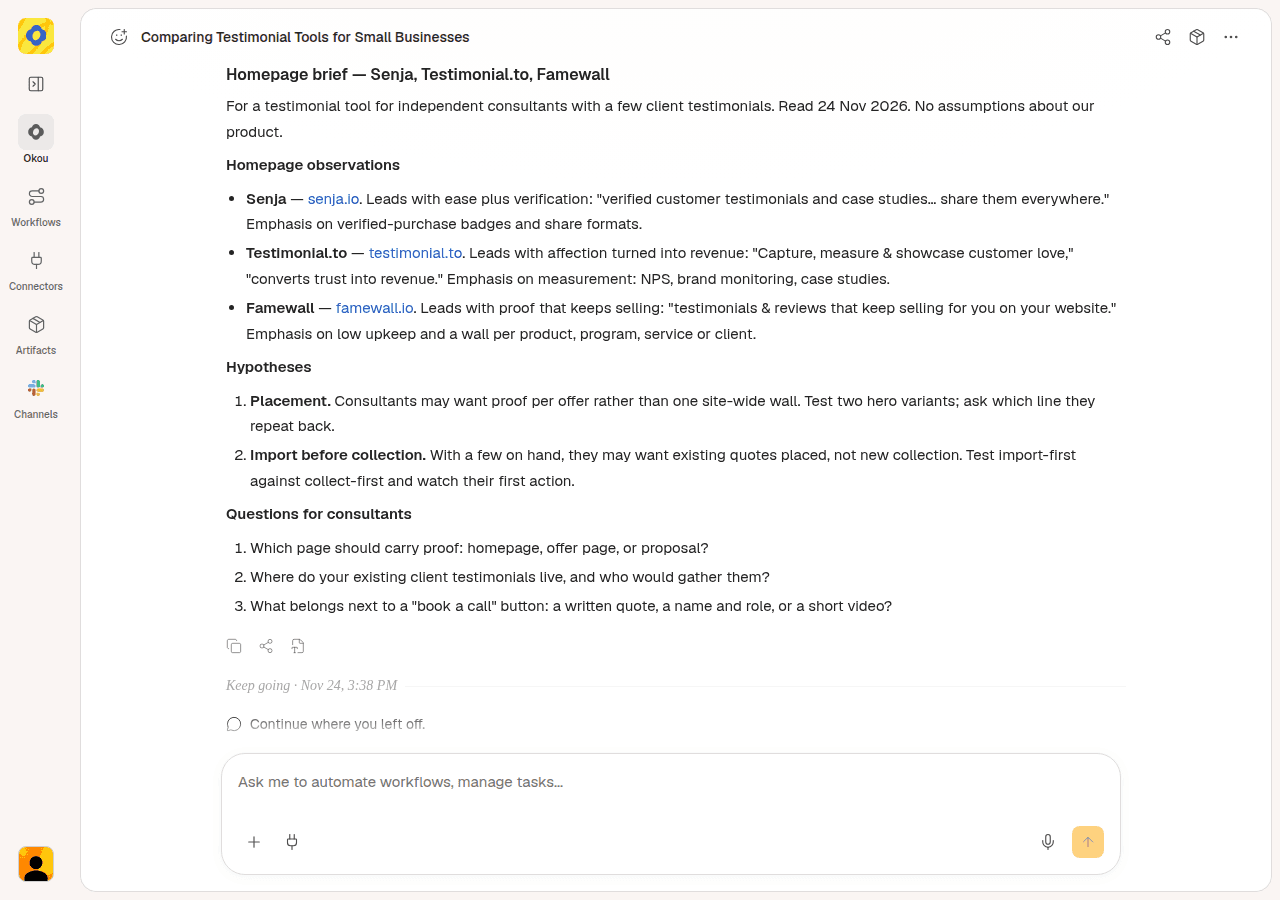
これが実際のOkouの結果です。製品要約、調べるべき2つのメッセージ案、顧客への質問です。これはタスクと確認の流れを示すもので、モデル精度の比較ではありません。
この修正は重要でした。最初の回答は、既存のユースケースを未開拓の市場ポジションとして扱っていました。確認後の要約のほうが役立ったのは、Webサイトが実際に述べていた内容を説明し、提案したメッセージと実証済みの需要を分けていたからです。また、広い表を短い段落に置き換え、要約を読みやすくしました。
方法がうまくいけば、チームが再利用できるワークフローとして保存できます。各自が自分の接続済みアカウントと権限を使います。方法を共有しても、顧客の非公開資料や認証情報が共有されるわけではありません。
選ぶ前に確認すること: 必要なツールを接続し、そのタスクに必要な操作を許可してください。背景を読むこと、メールを下書きすること、そのメールを送ることは別の操作です。意図した受け渡し先を確認してください。特に、リサーチに非公開情報が含まれる場合は重要です。
契約前に同じ小さなタスクで試す
役立つ試し方は、十分に理解していて確認できるタスクを使うことです。そうすれば、不足している文脈や弱い結論を見つけやすくなります。
2つの候補を選び、同じ依頼を出しましょう:
私たちの小さなチーム向けに、この3社を比較してください。必要なのは[要件]で、[人数]人がサービスを使う想定です。機能と価格は公式製品ページを使ってください。リンク付きの短い比較を出し、まずどれを試すべきかを説明し、確認が必要な点も挙げてください。
その後、結果を確認します:
実際の質問に答えているか? 計画の歴史が長くても、必要なのがプラン選びなら役に立ちません。
重要な事実は確かか? 価格と機能のソースを開いてください。自分のチーム向けの費用を再計算しましょう。
結果は使えるか? 編集できるか、同僚に渡せるか、そして推奨が証拠からどう導かれているか理解できるかを確認してください。
どれくらい修正が必要だったか? 追加で埋める必要があった不足情報を記録してください。修正の中には、要約の不明確さを示すものもあれば、ツールの限界を示すものもあります。
これは推奨する評価方法であり、5つの製品すべてに対して私たちが実施したテストではありません。回答を確認するには、AI research fact-checking guideが役立ちます。
価格について何を確認すべきか?
見出しのサブスクリプション価格だけでなく、実際のタスクに必要なプランを比べてください。
リサーチの上限、必要なソース接続、ファイル出力、チーム管理の要件も確認しましょう。すでに支払っているツールで十分なこともあります。一方で、安いプランでも、仕事が依存する文書を読めないなら不適合になることがあります。
アクセスや上限は変わるため、このガイドでは、異なるプランを混ぜた価格表は載せず、公式製品ドキュメントへのリンクを使っています。
よくある質問
どのAIリサーチアシスタントが最も正確ですか?
この比較では、精度の勝者は決めていません。同じ関連タスクで候補を試し、根拠となる主張を確認してください。あるトピックで強い答えが出ても、別のトピックでも同じようにうまくいくとは限りません。
すべての質問にリサーチモードが必要ですか?
いいえ。単純な事実なら、公式ページを開くか、素早く検索するだけで足りることがあります。より長いリサーチは、複数のソース、比較、または食い違う情報の整理が必要なときに有効です。
これらのツールは社内文書を使えますか?
複数のツールが、ファイルや接続済みの業務ソースをサポートしています。利用可否は製品、アカウント、権限によって異なります。組織で承認された設定を使い、そのタスクを実行する人が利用できるソースを確認してください。
小規模ビジネスは何から始めるべきですか?
まずは、すでに使っているツールで、ひとつ明確なタスクを試してみてください。必要な情報にアクセスできない、または使える結果を出せないなら、その差を使って次の候補を選びます。competitor research walkthroughでは、始めやすい具体的なタスクを示しています。